
レッツ原価管理Go2 アップデートの手順 事前にこのページでアップデート手順をご確認いただけます
はじめにご確認ください
- レッツ原価管理Go2が起動している場合は、全て終了してください。
- ネットワーク版をお使いの場合は、1台のパソコンでこの作業を行ってください。
- 他のパソコンは次回起動時、自動的にアップデートされます。
- RemoteDesktopServiceでお使いの端末(パソコンのマークのアイコン)からはアップデートの適用作業はできません。
- レッツ原価管理Go2クラウド・レッツホスティングサービスをご利用中のお客様は作業不要です。
アップデート手順
-
全てのパソコンでレッツ原価管理Go2が起動していないことを確認します。
-
こちらのページから、アップデートパッチをダウンロードします。
※ダウンロードにはユーザー登録カードに記載のユーザー番号とパスワードが必要です。 -
ダウンロードしたアップデートパッチ(Go2Update.exe)を実行します。
-
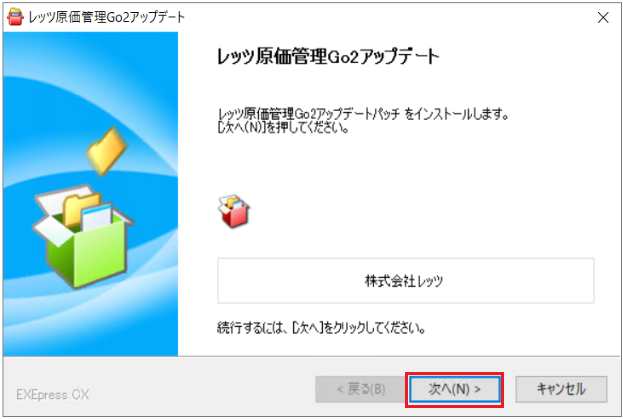
アップデート画面が起動したら「次へ」をクリックして進みます。
-
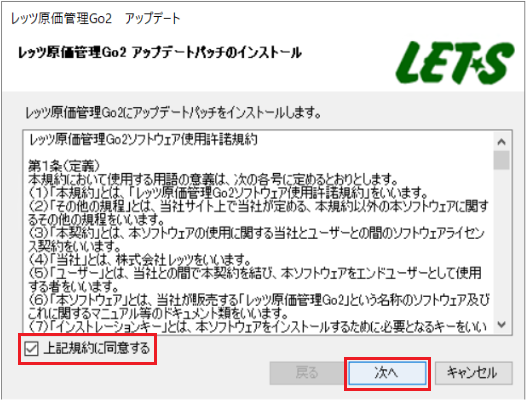
使用許諾規約を確認後、「上記規約に同意する」をONにして「次へ」をクリックします。
-
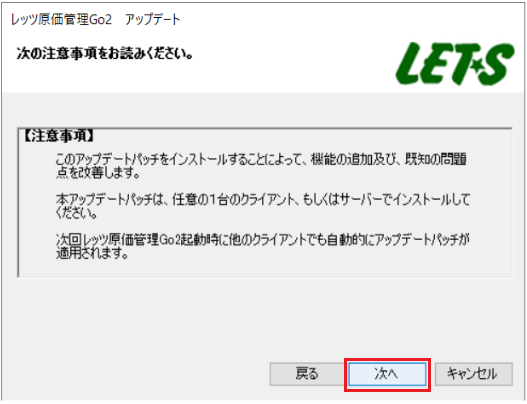
注意事項を確認して「次へ」をクリックします。
-
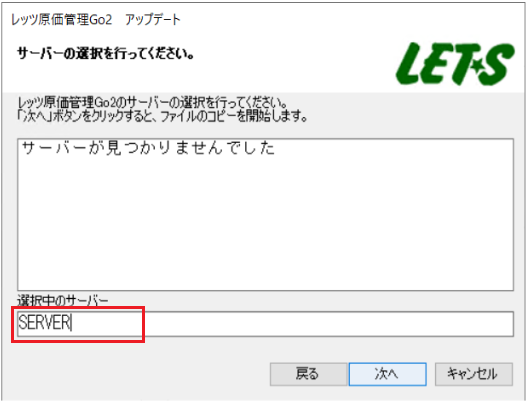
表示されたサーバーの一覧からレッツ原価管理Go2のサーバーを選択して「次へ」をクリックします。
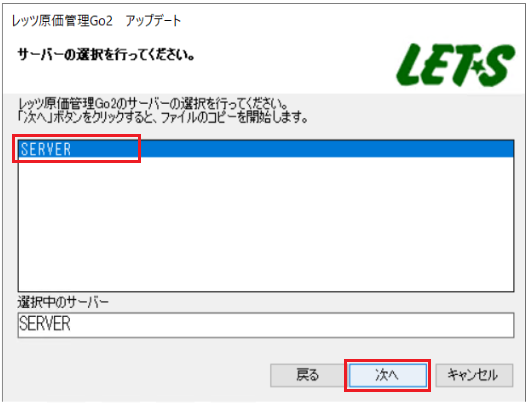
※「サーバーが見つかりませんでした」と表示された場合は、「選択中のサーバー」にサーバー名(またはIPアドレス)を手入力してください。
-
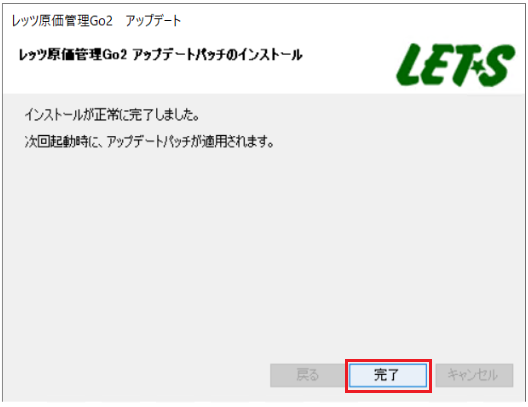
完了画面が表示されたら「完了」をクリックします。
-
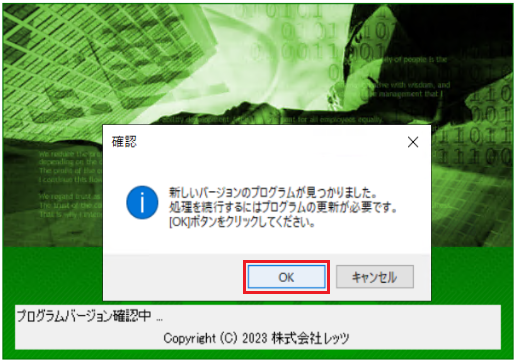
レッツ原価管理Go2を起動すると「新しいバージョンのプログラムが見つかりました」と表示されます。
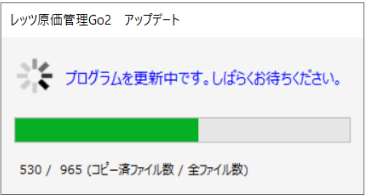
「OK」をクリックしてプログラムの更新を続行します。
-
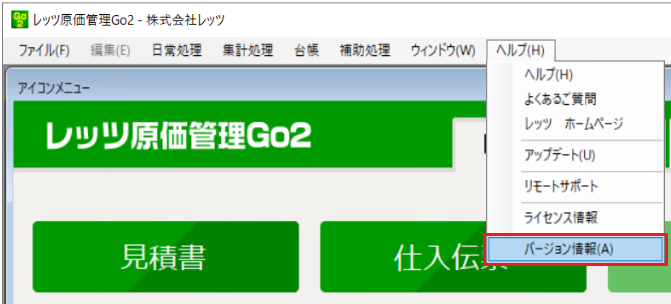
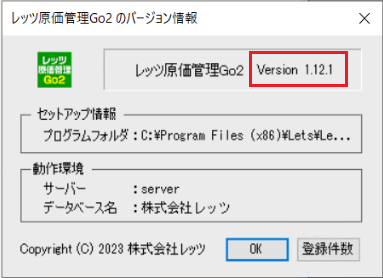
プログラム更新の完了後、メニューバーの「ヘルプ」→「バージョン情報」を確認します。
最新バージョンになっていたらアップデート完了です。
【データベース更新エラーについて】
プログラム更新の完了後、「他のユーザーが起動中の為、データベースの更新ができませんでした」とエラーが表示される場合があります。
エラーを「OK」で進めた後、起動中情報画面に表示されたすべてのパソコンでレッツ原価管理Go2を終了してください。
終了後、レッツ原価管理Go2を再度起動してデータベース更新が正常に完了するか確認します。
エラーを「OK」で進めた後、起動中情報画面に表示されたすべてのパソコンでレッツ原価管理Go2を終了してください。
終了後、レッツ原価管理Go2を再度起動してデータベース更新が正常に完了するか確認します。